使い方・基本
資格をさがす
しかくWEBのいちばん基本の使い方です。キーワード・並べ替え・絞り込みを組み合わせて、自分に合う資格を見つけられます。
表示:
「資格をさがす」を開く
パソコン
- 画面上のメニューの「資格をさがす」を押します。
- または、画面右上の検索欄に資格名を入れて Enter キーを押すと、その言葉で検索した一覧が開きます。

スマホ
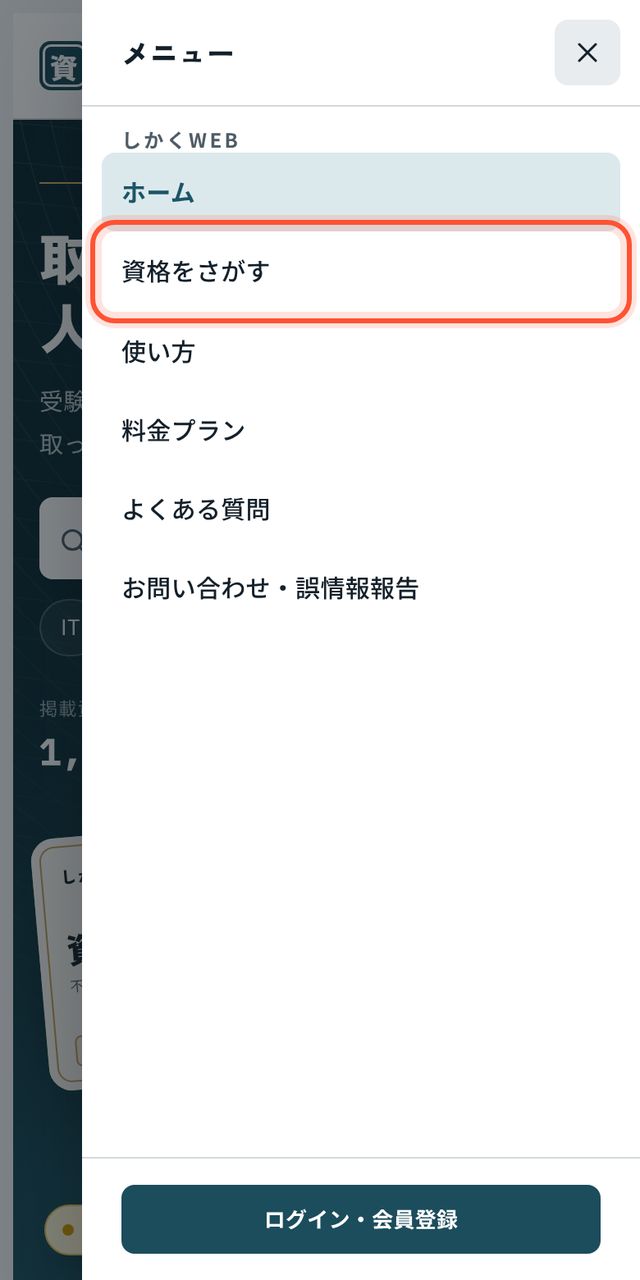
- 画面右上の「≡」(メニュー)を押して「資格をさがす」を選びます。
- ログイン中は、画面下のメニューの「さがす」からも開けます。
- トップページの検索欄に資格名を入れて検索しても、一覧が開きます。
キーワードで探す
一覧のいちばん上の検索欄に、資格名・通称・分野を入れます。入力するたびに一覧がその場で絞り込まれます。
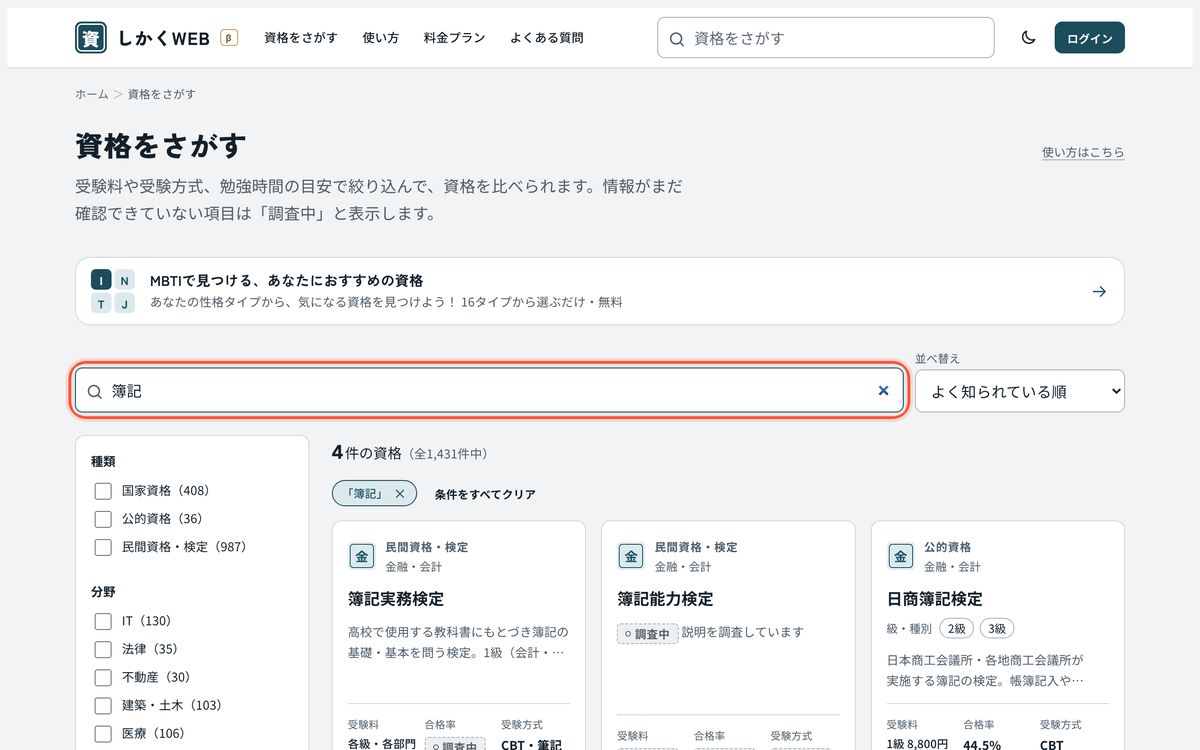
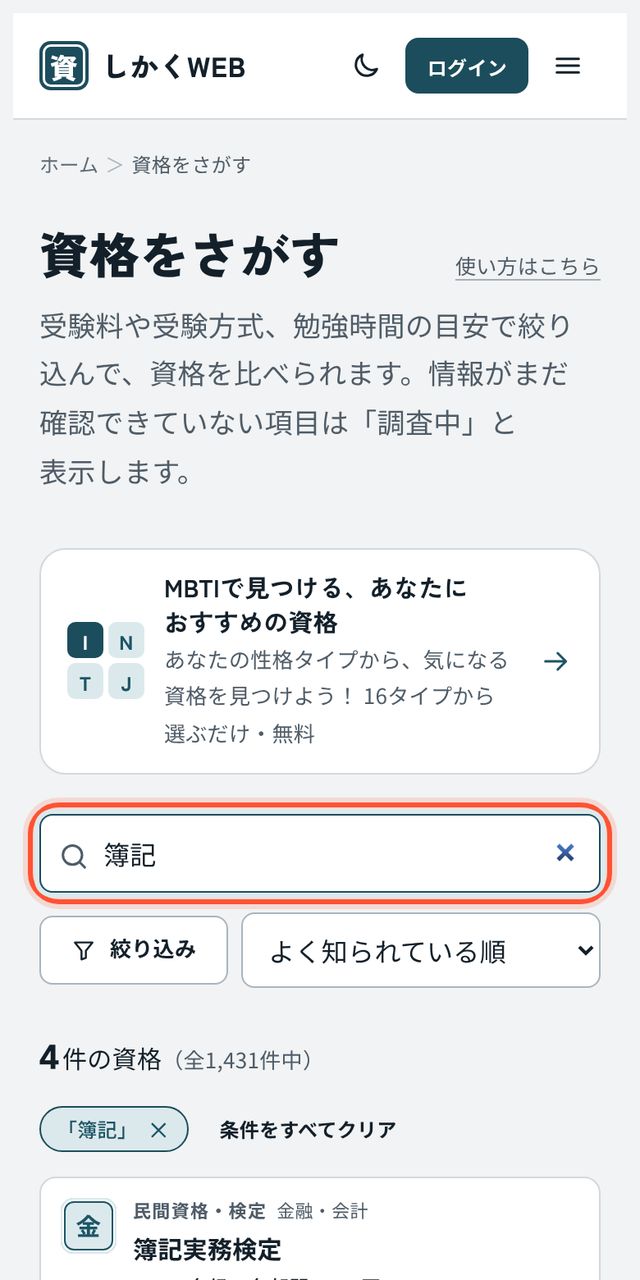
- 「宅建」「簿記」「FP」のような略称や通称でも探せます。
- 「IT」「不動産」「介護」のような分野名でも探せます。
- ひらがな・カタカナ・漢字の読みでも見つかります。
- 見つからない資格は、一覧の下の「資格の追加をリクエスト」から知らせてください。
並べ替え
パソコン
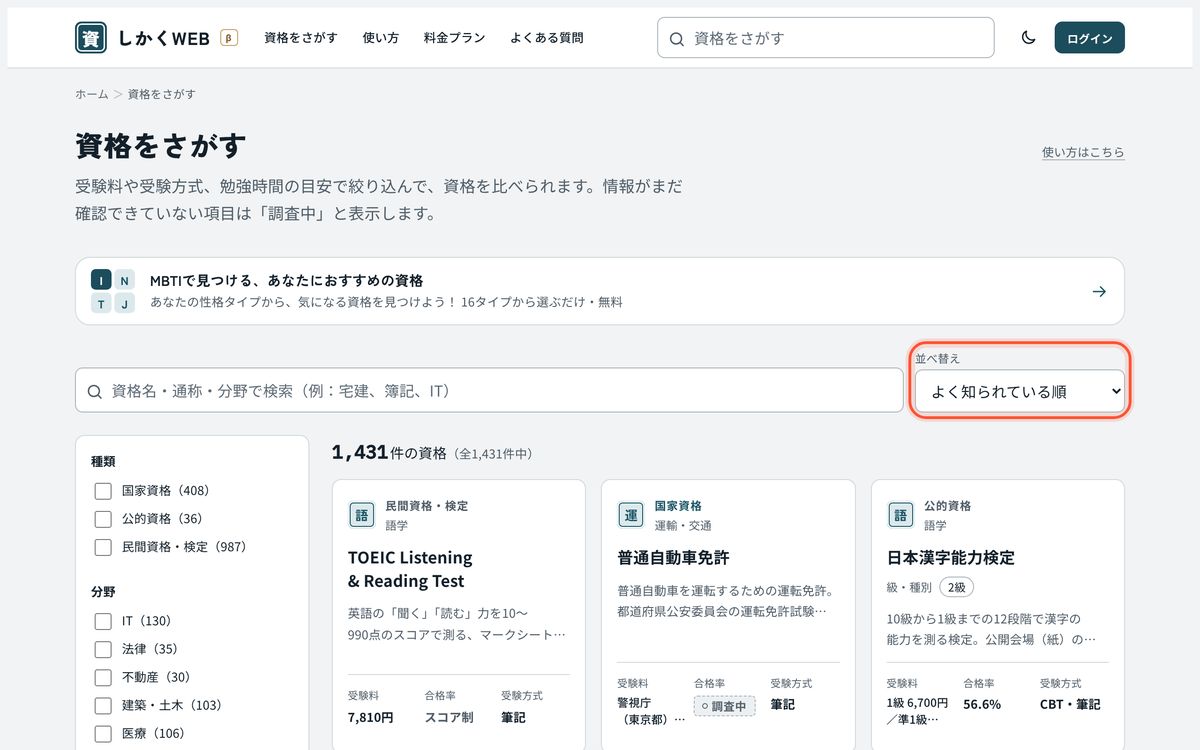
一覧の上、検索欄の右にある「並べ替え」を開いて、順番を選びます。
スマホ
検索欄の下、「絞り込み」ボタンの右にある「並べ替え」を押して、順番を選びます。
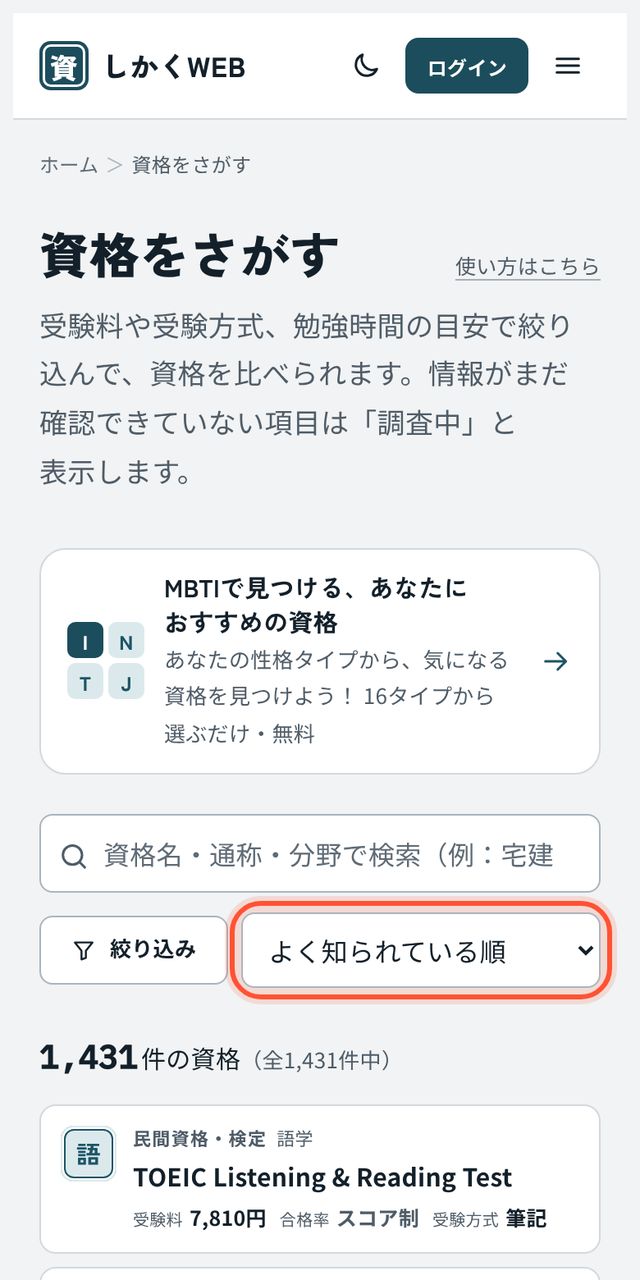
- よく知られている順
- 受験者が多い・名前がよく知られている資格から並べます。はじめての方はこの順がおすすめです。
- 五十音順
- 資格名の読みで「あいうえお」順に並べます。
- 情報の確認日が新しい順
- しかくWEBが公式サイトで情報を確認した日が新しい資格から並べます。
- 受験料が安い順・高い順
- 受験料(1回あたり)で並べます。
- 合格率が高い順・低い順
- いちばん新しい回の合格率で並べます。難しさの目安になります。
- 勉強時間が短い順・長い順
- 講座や学習サイトなどで一般的に言われている勉強時間の目安で並べます。
受験料・合格率・勉強時間で並べたとき、その項目の情報がない資格は一覧の最後に並びます。
絞り込み
パソコン
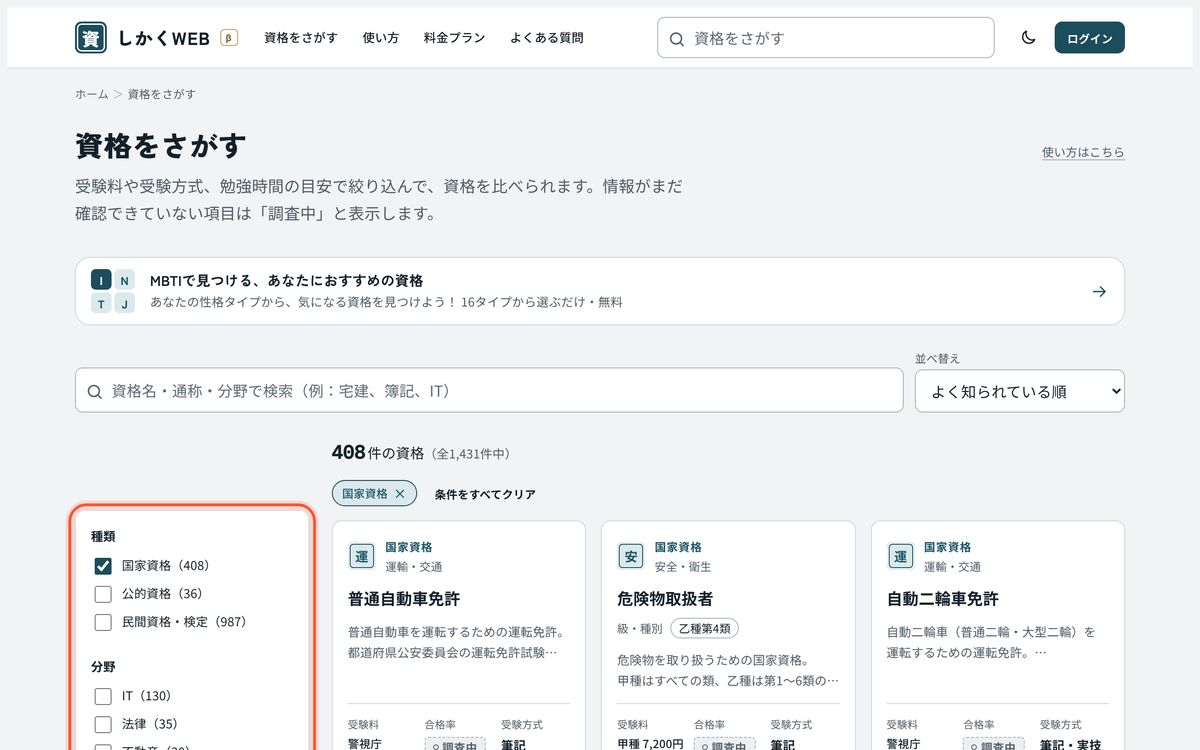
絞り込みの条件は、一覧の左側にいつも表示されています。チェックを入れると、その場で一覧が変わります。左側の欄は、一覧を下に動かしても画面に残ります。
スマホ
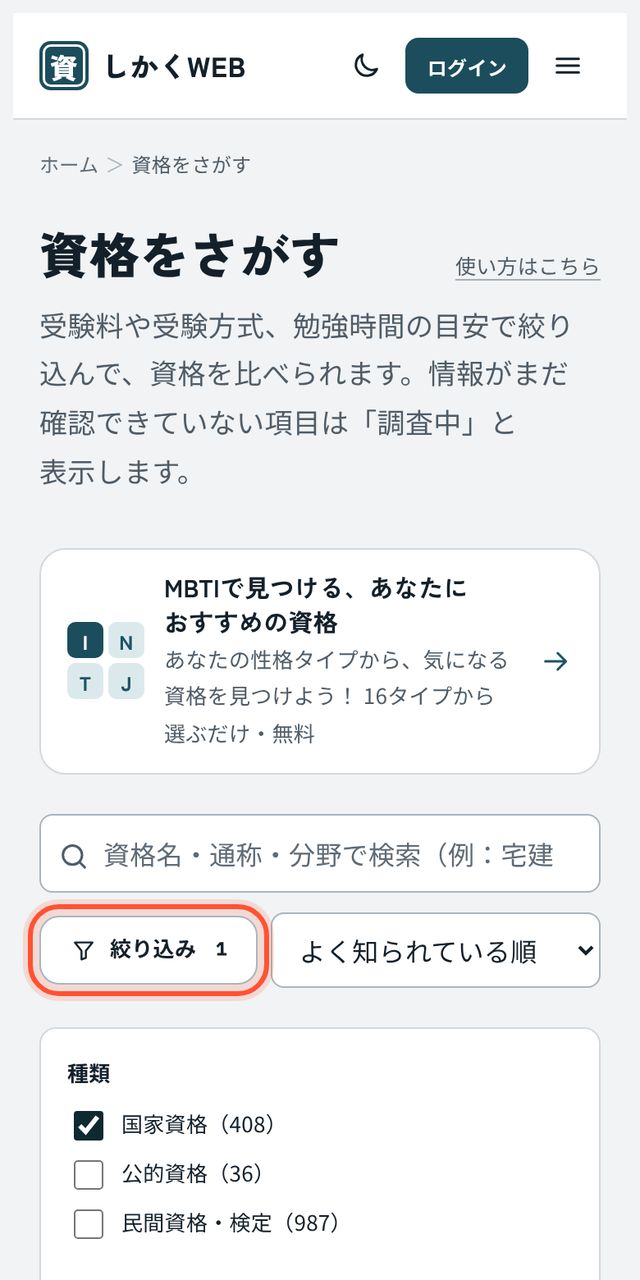
- 検索欄の下の「絞り込み」ボタンを押すと、条件が一覧の上に開きます。
- チェックを入れると、その場で一覧が変わります。
- もう一度「絞り込み」を押すと条件が閉じます。使っている条件の数は、ボタンの右に数字で出ます。
条件はいくつでも組み合わせられます。
- 種類
- 国家資格・公的資格・民間資格・検定から選びます。いくつか選ぶと、そのどれかに当てはまる資格が出ます。
- 分野
- IT・法律・不動産など、仕事や関心のある分野で絞り込みます。かっこ内の数字はその分野の資格の数です。いくつか選ぶと、そのどれかに当てはまる資格が出ます。
- 受験方式
- オンライン受験可(IBT:自宅などから受験)、CBT方式(テストセンターのパソコンで受験)、講習のみで取得可、実技試験あり。いくつか選ぶと、選んだものすべてに当てはまる資格だけが出ます。
- 条件
- 受験資格なし、実務経験不要、更新不要、更新が必要。いくつか選ぶと、選んだものすべてに当てはまる資格だけが出ます。
- 目安:取得費用
- 受験料の上限を 5,000円以下〜50,000円以下から選びます。
- 目安:勉強時間
- 勉強時間の上限を 50時間以下〜2,000時間以下から選びます。級がある資格は、いちばん短い級で判定します。
絞り込みに使った項目の情報がない資格は、その条件では表示されません。
条件を外す
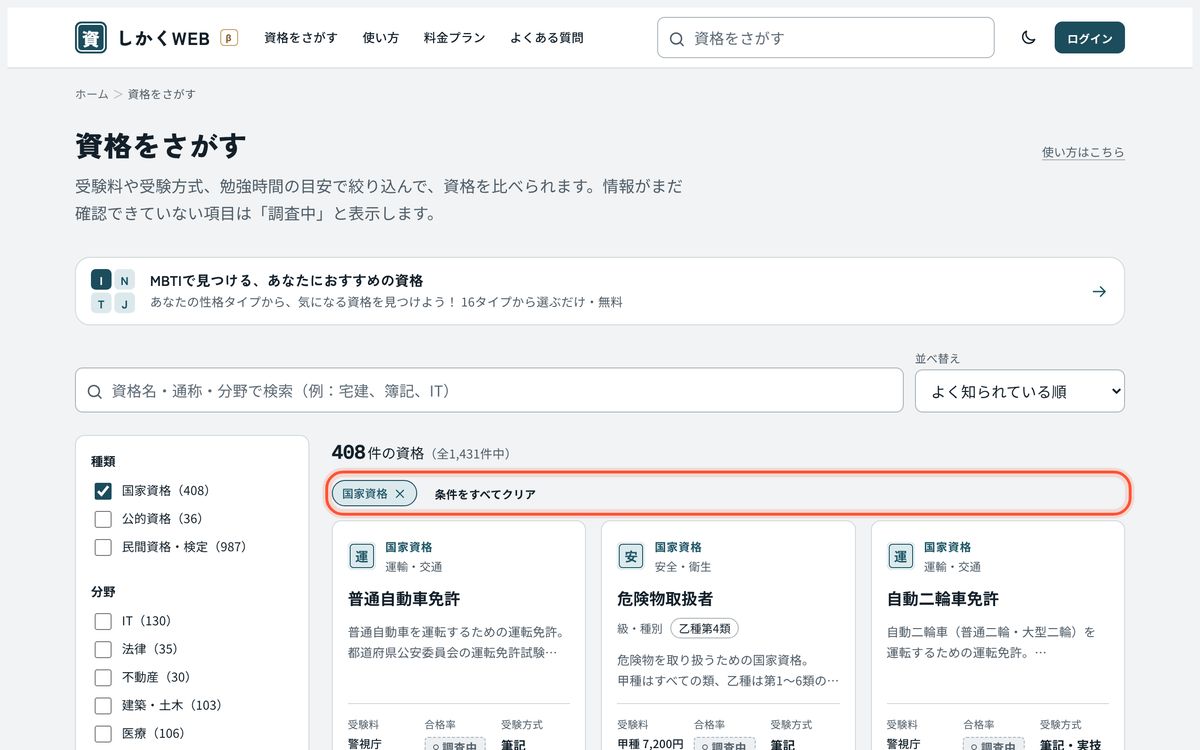
- 使っている条件は、件数の下に札で並びます。札の「×」を押すと、その条件だけ外れます。
- 「条件をすべてクリア」を押すと、キーワードも含めてまとめて外れます。
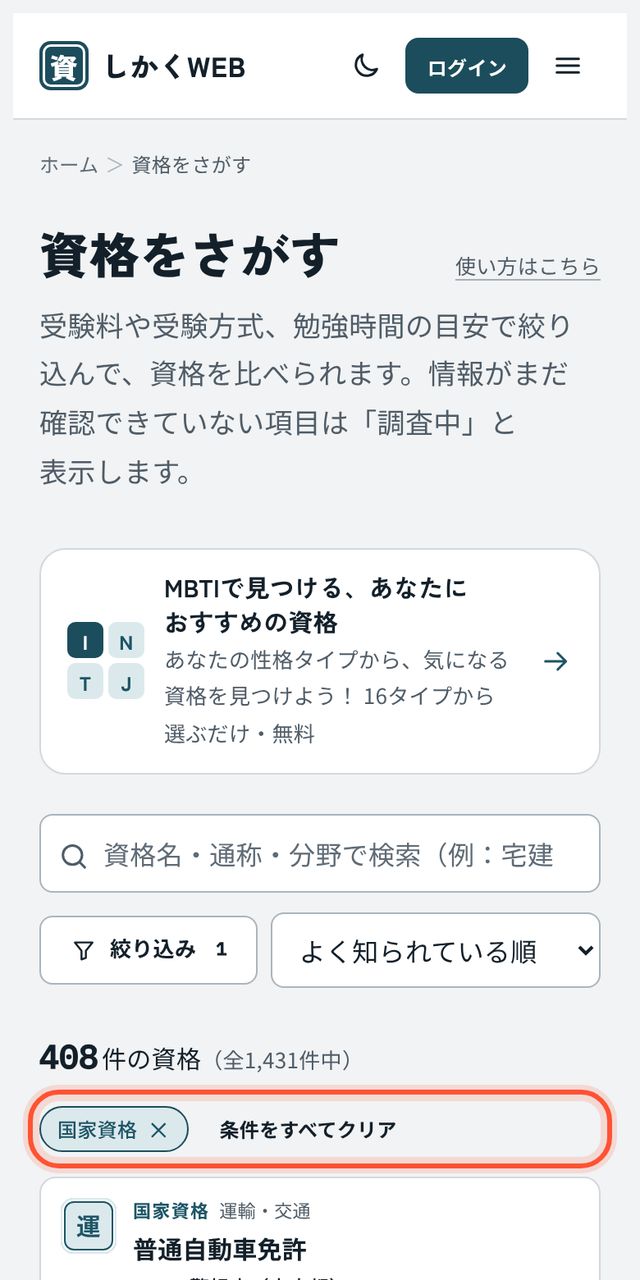
条件に合う資格がないときは「条件をクリア」が出ます。押すと最初の一覧に戻ります。
一覧の見かたと続きの表示
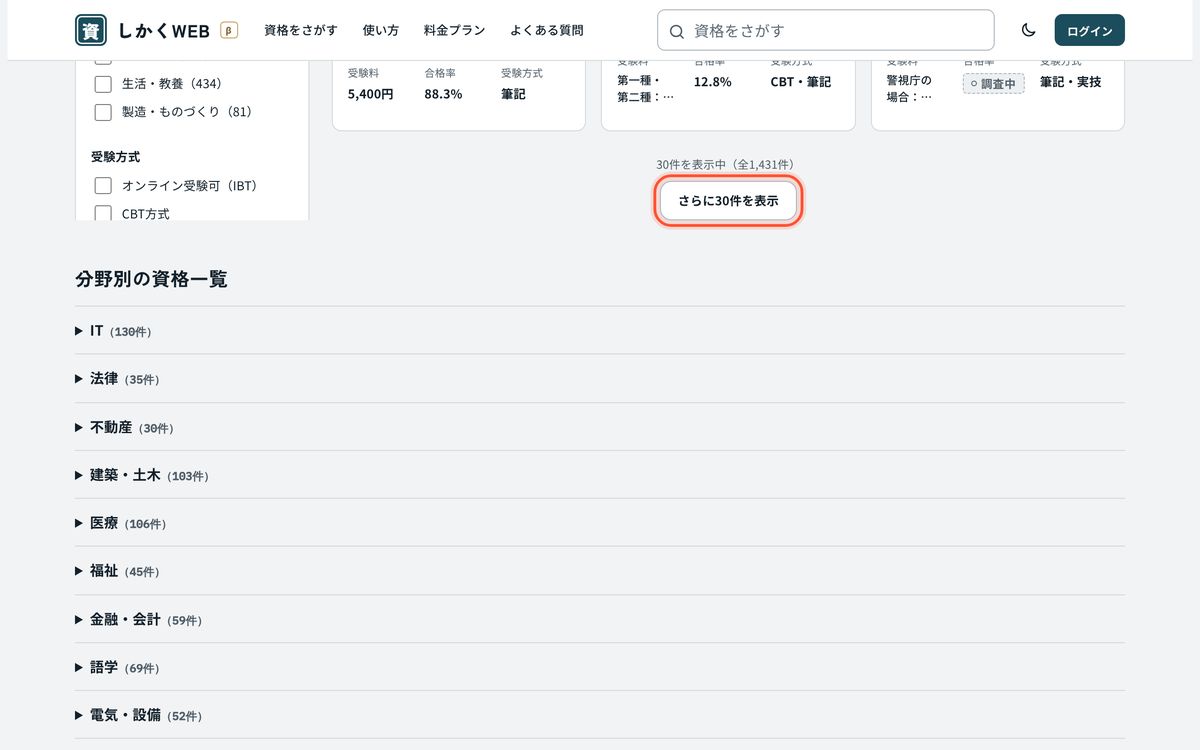
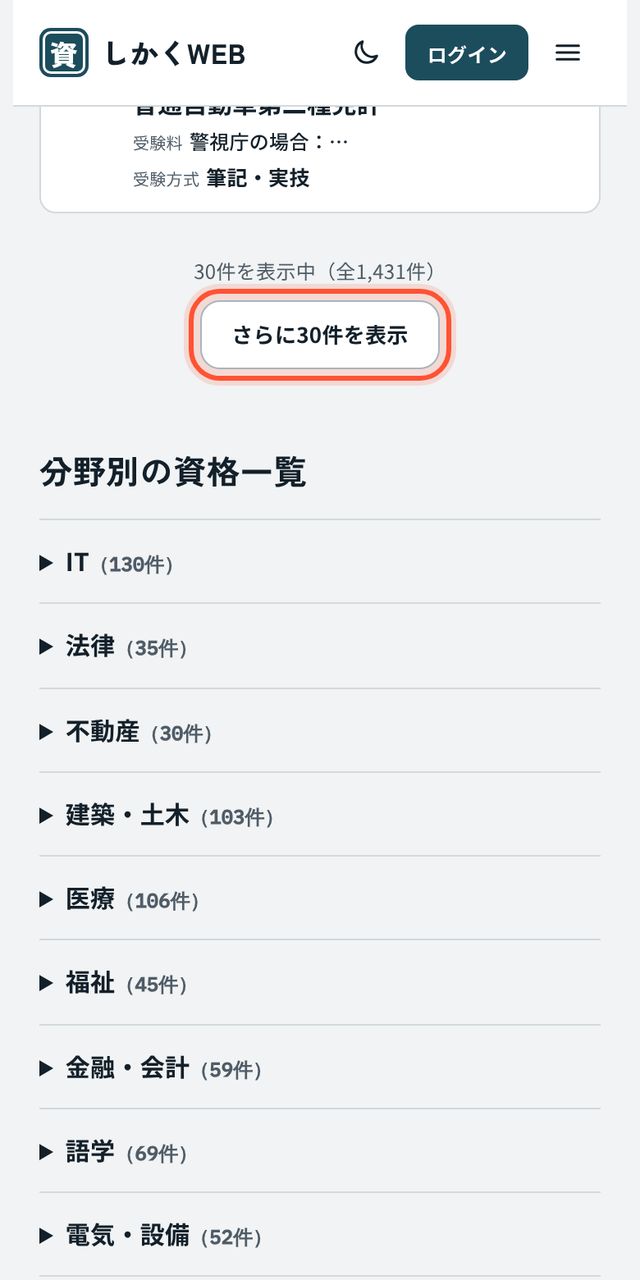
- 一覧は30件ずつ表示します。続きは一覧の下の「さらに30件を表示」で出ます。
- それぞれの資格には、種類・分野、受験料、合格率、勉強時間の目安、受験方式が並びます。
- 資格名を押すと、その資格のページが開きます。
スマホ
確認できている項目だけを表示し、わからない項目は出しません。
条件を保存・共有する
- 選んだキーワード・並べ替え・絞り込みは、ページのアドレス(URL)に入ります。
- ブックマークしておくと、同じ条件の一覧をあとからすぐ開けます。
- URLを送れば、相手にも同じ条件の一覧を見てもらえます。